

AI 이미지 프롬프트 공식 2026: 미드저니와 제미나이로 원하는 비주얼 만드는 법
같은 그림을 원해도 키워드를 줄줄이 나열하는 습관이 남아 있으면 결과물은 어딘가 어색해집니다. 요즘 이미지 모델은 단어 목록보다 “어디에 무엇이 어떻게 있는지”를 서술한 문장에 더 잘 반응합니다. 이 글에서는 프롬프트를 “주제, 환경, 구도, 조명, 스타일, 매개변수” 순서로 설계하는 6단 공식을 소개하고, 미드저니 공식 문서와 구글 딥마인드 자료를 기준으로 두 도구의 선택 기준, 이미지 속 글자 넣기, 캐릭터 일관성 같은 실무 기법까지 정리했습니다.
키워드를 무작정 나열하면 왜 어색해질까?
이전 세대 모델에서는 “ultra realistic, hyperdetailed, cinematic, 8K” 같은 품질 형용사를 쌓을수록 결과가 좋아지는 경우가 많았습니다. 미드저니는 V8.1부터 프롬프트를 더 정확하게 읽고 작은 디테일을 놓치지 않는 방향으로 개선되었다고 공식 문서가 설명합니다. 그래서 의미가 겹치는 수식어를 쌓는 것보다, 장면을 문장으로 서술하는 편이 통제하기 쉽습니다.
프롬프트 앞부분에 둔 단어가 결과에 더 크게 반영된다는 규칙은 실무에서 널리 쓰는 경험칙입니다. 다만 공식 문서가 수치로 보증하는 규칙은 아니므로, 결과를 보면서 순서를 바꿔 확인하는 방식으로 활용하시기 바랍니다. 가장 중요한 피사체를 앞에 두고 나머지 정보를 뒤에 붙이면 결과가 안정되는 경우가 많습니다. 또한 “창의적인 느낌” 같은 감정 표현보다 “빛나는 증기 배관, 황동 기어” 같은 눈에 보이는 단서를 주는 편이 의도를 전달하기 쉽습니다.
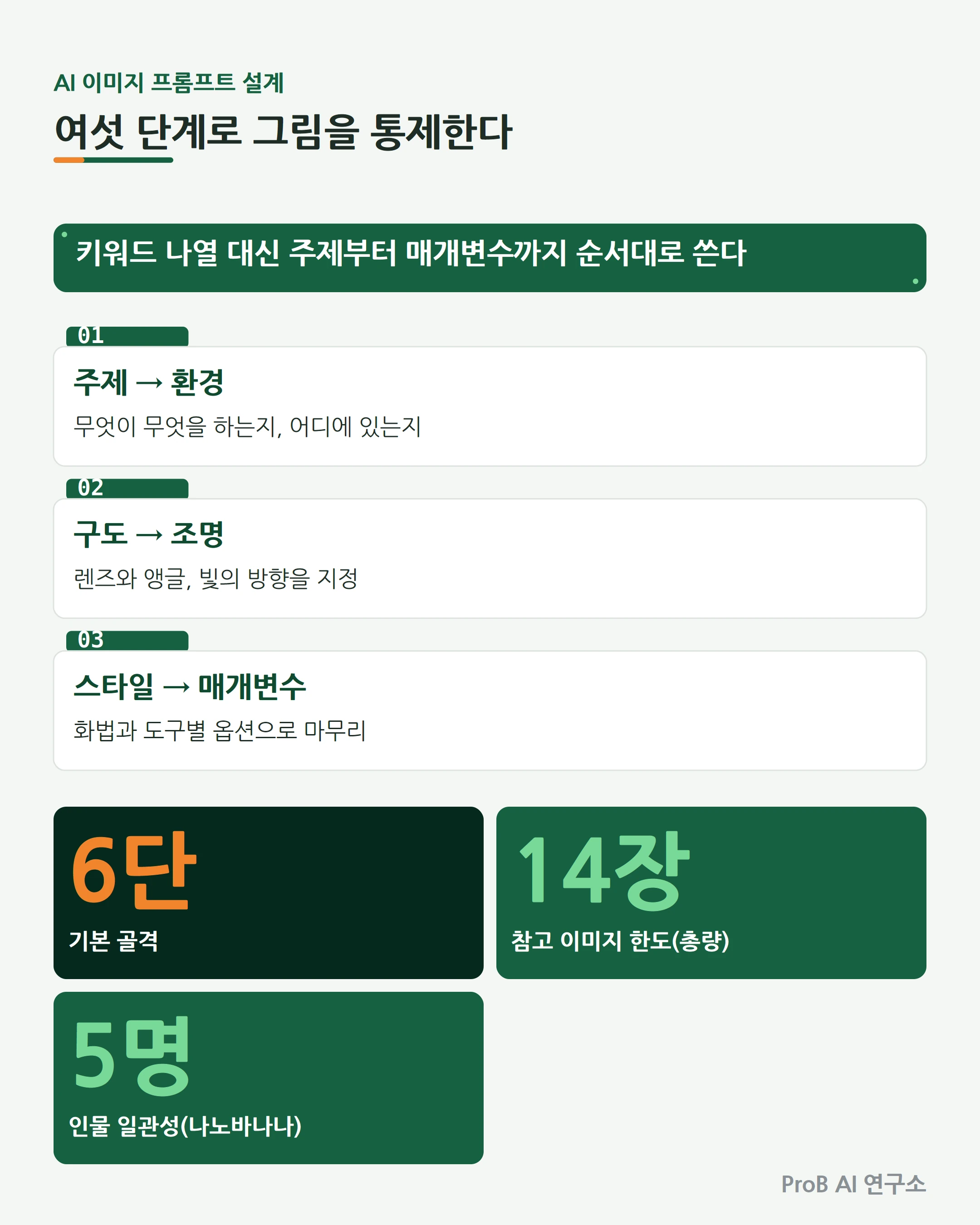
6단 프롬프트 공식: 주제부터 매개변수까지
사진가와 아트 디렉터가 장면을 결정하는 순서를 그대로 프롬프트로 옮기면 쓸 만한 골격이 됩니다. 기본 골격은 여섯 단계입니다.
- 주제(Subject): 무엇이 무엇을 하는가. “홀로 계단에 앉은 60대 사진가”
- 환경·배경(Environment): 어디에 있는가. “장맛비가 내린 서울 뒷골목”
- 구도·카메라(Composition): 어떻게 보는가. “85mm 망원, 얕은 심도, 로우 앵글”
- 조명(Lighting): 빛이 어디서 오는가. “야간 네온 간판의 윤곽 조명(림 라이트)”
- 매체·스타일(Style): 어떤 화법으로 그릴 것인가. “사진, 수채화, 인포그래픽”
- 매개변수(Parameters): 도구별 옵션. 화면 비율, 스타일 강도, 모델 버전
도구마다 문법은 조금씩 다르지만, 주제를 앞에 두고 제어 명령을 뒤에 두는 원칙은 두 도구에 공통으로 적용됩니다.
미드저니와 제미나이, 어떤 기준으로 고를까
미드저니의 기본 버전은 2026년 7월 24일부터 V8.2입니다. V8.1은 2026년 4월 14일에 나왔고 6월 10일부터 7월 23일까지 기본 버전이었습니다. 화면 비율이나 스타일 강도 같은 설정은 웹의 설정 패널에서도 조정할 수 있어서 매개변수 문법을 모두 외우지 않아도 시작할 수 있습니다.

제미나이 앱의 이미지 생성은 현재 나노바나나 2(Gemini 3.1 Flash Image)가 기본입니다. 구글은 2026년 2월 26일에 이 모델을 발표하면서 Fast, Thinking, Pro 모델의 이미지 생성에서 나노바나나 Pro를 대체한다고 밝혔습니다. 나노바나나 Pro는 Google AI 유료 구독자가 생성된 이미지를 “다시 만들기”할 때 고를 수 있는 선택지로 남아 있습니다. 하루에 쓸 수 있는 이미지 수는 요금제와 수요에 따라 달라지므로, 정확한 한도는 제미나이 앱 한도 안내의 표에서 확인하시기 바랍니다.
선택 기준은 이렇게 나뉩니다. 미드저니는 구독제이며 요금제 안내 기준으로 월 10달러(Basic)부터 시작합니다. 예술적인 화풍, 질감, 영화 같은 분위기를 표현하는 작업에 쓰기 좋습니다. 이미지 안에 글자를 정확히 넣거나 여러 참고 이미지를 합쳐 캐릭터를 고정하려면 제미나이의 나노바나나 계열이 편합니다. 분위기 시안은 미드저니에서 잡고, 실제로 배포할 글자가 들어가는 결과물은 나노바나나에서 만드는 식으로 나눠 쓰는 방법도 있습니다.
실무 기법: 이미지 속 글자와 캐릭터 일관성
글자 넣기. 미드저니는 V6 이후 버전에서 넣고 싶은 문구를 큰따옴표로 감싸면 이미지 안에 글자로 표현합니다. “OPEN LATE”라는 네온사인을 원하면 프롬프트에 a neon sign that says "OPEN LATE"처럼 적습니다. 문구가 짧을수록 안정적이라는 것이 일반적인 경험이고, 긴 문장은 후보정으로 넣는 편이 안전합니다. 제미나이는 지원되는 모든 언어에서 더 정확한 맞춤법으로 이미지에 텍스트를 넣을 수 있다고 도움말에 안내되어 있어서, 한국어 문구가 들어가는 포스터나 패키지 시안에 유리합니다.
캐릭터 일관성: 미드저니. 화풍은 스타일 참조(--sref)와 스타일 가중치(--sw)로 고정합니다. --sw는 0부터 1000까지이고 기본값은 100입니다. 인물이나 사물을 고정하는 방식은 V8.2에서 바뀌었습니다. V8.2에 함께 들어온 Edit 모델이 참고 이미지를 최대 4장까지 받아 처리하며, 공식 문서는 이 모델이 옴니 레퍼런스(--oref), 캐릭터 레퍼런스(--cref), 리텍스처 도구를 대체한다고 설명합니다. Edit 모델은 V8.1과 V8.2에서 쓸 수 있습니다. 예전 글에서 본 --cref 방식은 레거시 기능으로 분류되어 있으니, 현재는 참고 이미지를 Edit 모델에 넣는 흐름을 기준으로 삼으시기 바랍니다.
캐릭터 일관성: 나노바나나. 참고 이미지를 기반으로 인물과 사물을 유지하는 기능이 핵심입니다. 구글 딥마인드는 나노바나나 Pro가 한 작업 안에서 최대 5명의 인물과 최대 14개의 사물을 일관되게 유지한다고 소개합니다. 개발자 문서에는 참고 이미지를 총 14장까지 넣을 수 있고, 모델별로 인물 이미지와 사물 이미지의 상한이 다르다고 정리되어 있습니다.
| 모델 | 인물 이미지 | 사물 이미지 |
|---|---|---|
| 나노바나나 Pro (Gemini 3 Pro Image) | 최대 5장 | 최대 6장 |
| 나노바나나 2 (Gemini 3.1 Flash Image) | 최대 4장 | 최대 10장 |
위 수치는 개발자 문서 기준이며, 제미나이 앱에서 실제로 허용되는 업로드 수는 앱 화면의 안내를 따릅니다. 같은 인물이 반복해서 나오는 시리즈 콘텐츠나 브랜드 캠페인에 맞는 기능입니다.
스타일 라이브러리. 미드저니는 스타일 참조 코드(SREF)를 둘러보고 저장할 수 있는 스타일 탐색기(Style Explorer)를 제공합니다. 마음에 드는 분위기의 코드를 미리 모아 두면 시리즈물의 화풍을 일정하게 유지하기 쉽습니다.
복사해서 바로 쓰는 프롬프트 예시
블로그 썸네일용 하나와 기술 일러스트용 하나를 준비했습니다.
[블로그 썸네일 · 나노바나나]
16:9 가로 구도. 좌측에 떠 있는 스마트폰 화면, 우측에
부드러운 그라데이션 배경. 화면 중앙에 한글 타이포 "AI 활용법"
(굵은 고딕, 흰색). 배경 딥그린, 강조색 앰버. 미니멀, 플랫
일러스트, 고대비, 상업용 깔끔한 마감.

[미래지향 IT 일러스트 · 미드저니]
A lone engineer standing before a holographic city skyline,
cinematic composition, 35mm anamorphic, teal and orange
rim lighting, light rain reflections, photorealistic detail
--ar 16:9 --stylize 250
빼고 싶은 요소는 문장으로 “없다”고 쓰는 것보다 도구의 제외 문법을 쓰는 편이 확실합니다. 미드저니는 --no 매개변수로 제거 대상을 나열합니다. 예를 들어 --no glasses, text처럼 씁니다.
상업적으로 쓰기 전에 확인할 것
먼저 구독 조건에 따른 이용 범위를 확인합니다. 미드저니는 모든 요금제에 일반 상업 이용 조건을 적용하며, 연 매출이 100만 달러를 넘는 회사는 Pro 또는 Mega 요금제를 써야 합니다. 작업물을 비공개로 만드는 스텔스 모드도 Pro와 Mega 요금제에서만 쓸 수 있습니다. 제미나이로 만든 이미지에는 SynthID 디지털 워터마크가 보이지 않는 형태로 삽입됩니다. 또한 특정 실존 인물처럼 보이는 이미지를 만드는 것은 피하고, 외모의 특징을 묘사하는 방식으로 바꾸는 것이 안전합니다. 서비스 약관과 요금제는 바뀔 수 있으므로 상업용으로 배포하기 전에 최신 약관을 다시 확인하시기 바랍니다.
프롬프트는 한 번에 완성되지 않습니다. 좋은 결과물은 두세 번의 변형과 부분 수정을 거쳐 나옵니다. 첫 결과에서 분위기가 맞으면 그 프롬프트와 스타일 코드를 따로 저장해 두세요. 시리즈를 만들 때 재료가 됩니다. 지금 만들고 싶은 이미지 하나를 골라 위 6단 순서대로 프롬프트를 직접 써 보는 것부터 시작해 보세요.
관련 글: 제미나이 한글 깨짐 해결법, 제미나이 이미지 수정·편집이 안 될 때, AI 이미지로 블로그 썸네일 만들기
이 글의 기능과 요금 정보는 2026년 10월 6일 기준으로 미드저니 Version 문서, Edit 모델 문서, 제미나이 이미지 생성 도움말을 따랐습니다.


