제미나이 이미지 수정으로 한글 오타 10초 만에 고치는 법 (최신 기능 업데이트)
마음에 쏙 드는 AI 이미지를 뽑았는데, 간판에 적힌 한글 오타 하나 때문에 ‘전체 다시 생성’ 버튼을 누르시나요? 공들인 결과물이 아예 다른 그림으로 변해버려 허탈했던 경험, 다들 있으실 겁니다.
이제는 그럴 필요 없습니다. 구글이 최근 제미나이 앱에 새로운 이미지 편집 기능을 도입했다는 소식을 발표하며 사용자들의 편의성을 대폭 강화했습니다. 구글 제미나이의 ‘이미지 수정(Image Edit)’ 기능만 알면, 원본은 그대로 살리면서 오타나 거슬리는 부분만 ‘족집게’처럼 고칠 수 있거든요. 복잡한 설명 빼고, 핵심만 바로 짚어드립니다.
1. 상단 바: 이건 붓이 아니라 ‘형광펜’입니다
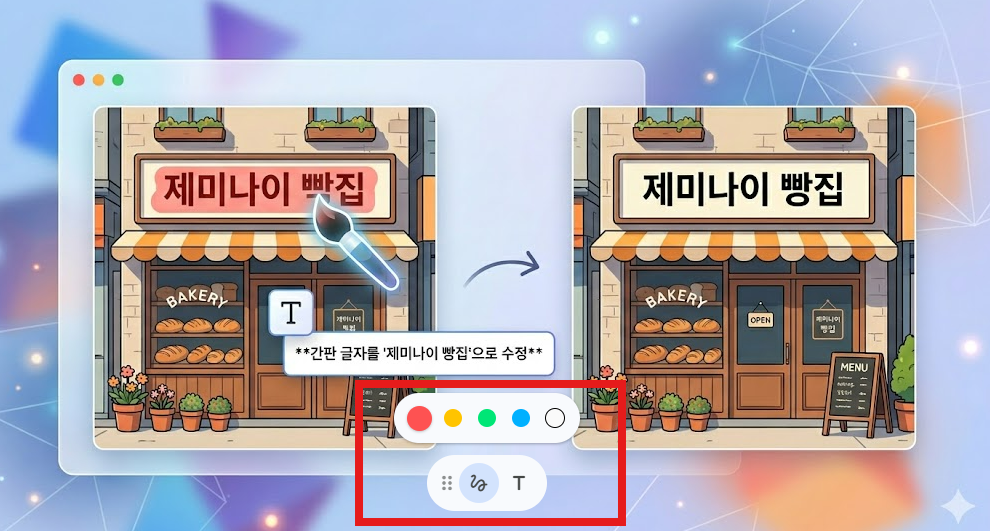
이미지 수정 버튼을 누르면 나오는 상단 메뉴는 수정할 영역을 정하는 곳입니다.
- 색상 원형: 브러시 색상을 정합니다. 진짜 색칠을 하는 게 아니라, AI에게 “여기 좀 봐줘”라고 표시하는 하이라이트 용도라고 이해하시면 쉽습니다.
- 브러시 크기 조절: 글자 하나만 고칠 때는 작게, 배경 전체를 바꿀 때는 큼직하게 조절하세요. 정교함의 차이가 결과물의 퀄리티를 결정합니다.
2. 하단 바: 실제 지시를 내리는 ‘컨트롤 타워’
- 격자 아이콘 (점 6개): 도구 모음이 작업 화면을 가리나요? 잡아서 편한 곳으로 치워두세요.
- 물결선 아이콘: 브러시 모드입니다. 고치고 싶은 부위를 슥슥 문지르면 됩니다.
- T 아이콘: 가장 중요합니다. 영역을 지정한 뒤, 무엇으로 바꿀지 명령어를 입력하는 창을 띄웁니다.
💡 실전 가이드 1: 한글 오타, ‘수정테이프’처럼 고치기
종이에 글자를 틀렸을 때 수정테이프를 긋고 그 위에 다시 쓰는 것과 원리가 똑같습니다.
❌ 비효율적 지시
새로운 프롬프트에 “간판 글자 똑바로 써줘”라고 다시 입력합니다.
결과: AI는 기존 이미지를 잊어버리고 아예 새로운 그림을 그려버립니다.
✅ 부분 수정
- 오타가 난 글자 부위만 브러시로 꼼꼼하게 칠합니다.
- T 아이콘을 누르고 입력창에 정확한 텍스트를 적습니다.(예: “간판 글자를 ‘제미나이’로 변경”)
- 결과: 주변 배경은 그대로인데, 글자만 감쪽같이 바뀝니다.
💡 실전 가이드 2: 소품과 배경 교체하기
오타뿐만 아니라 사물을 바꾸는 것도 식은 죽 먹기입니다.
❌ 비효율적 지시
“강아지가 빨간 모자를 쓴 사진으로 바꿔줘”라고 처음부터 다시 명령합니다.
결과: 내가 아끼던 귀여운 강아지가 다른 종으로 바뀔 수 있습니다.
✅ 부분 수정
- 현재 이미지에서 강아지가 쓰고 있는 모자 부분만 브러시로 칠합니다.
- T 아이콘을 누르고 “빨간색 야구 모자로 변경”이라고 입력합니다.
- 결과: 우리 집 강아지 얼굴은 유지하면서 모자만 세련되게 바뀝니다.
📌 3초 요점 정리
제미나이 이미지 수정, 딱 세 단계만 기억하세요.
- 칠한다: 수정테이프 바르듯 고칠 부분만 브러시로 슥슥.
- 명령한다: T 아이콘을 눌러 바꿀 내용을 명확히 입력.
- 확인한다: 원본의 매력은 유지하고 디테일만 살아난 결과물 감상.
이제 오타 하나 때문에 아까운 이미지를 통째로 버리지 마세요. 거슬리는 부분만 ‘슥’ 지우고 새 생명을 불어넣으시면 됩니다.


