
노트북LM 활용법: 제미나이 노트북으로 인사이트 뽑는 질문 설계 5단계
자료는 쌓이는데 인사이트는 안 보입니다. 요약기는 겉핥기 요약만 내놓고, 일반 챗봇은 근거를 밝히지 않은 채 그럴듯한 답을 냅니다. 제미나이 노트북(Gemini Notebook, 구 NotebookLM)은 이 흐름을 뒤집습니다. 업로드한 소스 안에서만 답하고, 문장마다 출처를 달기 때문입니다. 이 글은 제미나이 노트북으로 인사이트를 뽑는 순서를 5단계로 정리합니다.
3줄 핵심 요약
- 노트북LM은 2026년 7월 제미나이 노트북으로 이름이 바뀌었지만 같은 제품이며, 업로드한 소스 안에서만 답하고 문장마다 출처를 답니다.
- 인사이트는 ‘질문 축’에서 나옵니다. 사실·비교·인과·실행 4가지 질문 유형을 번갈아 쓰면 같은 소스에서도 겹치지 않는 결과가 나옵니다.
- 스튜디오 패널에서 오디오·비디오 오버뷰, 마인드맵, 리포트, 플래시카드, 슬라이드, 인포그래픽 같은 결과물을 만들 수 있고, 사용량 한도는 2026년 9월 2일부터 컴퓨팅 기반으로 바뀌었습니다.
노트북LM이 제미나이 노트북으로 바뀐 배경
구글은 2026년 7월 16일 구글 공식 블로그에서 노트북LM을 제미나이 노트북으로 바꾼다고 발표했습니다. 독립형 연구 도구라는 성격은 그대로이고, 제미나이 앱과 구글 검색으로 연결을 넓힌 것이 핵심입니다. 이름이 바뀐 경위와 전체 사용법은 노트북LM 사용법 총정리에서 다룹니다.
제미나이 노트북이 일반 LLM과 다른 점
일반 생성형 AI는 학습 데이터(파라미터)에서 답합니다. 올린 문서는 ‘참고사항’일 뿐입니다. 제미나이 노트북은 구조가 다릅니다. 업로드한 소스가 곧 컨텍스트가 됩니다(소스 접지, source grounding). 답이 문서에 없으면 소스에 없다고 안내하도록 설계되어 있지만, 항상 그렇지는 않으므로 인용을 함께 확인해야 합니다.
- 답변 근거: 일반 LLM은 학습 데이터(파라미터), 제미나이 노트북은 내가 올린 소스
- 문서 누락: 일반 LLM은 출처 없이 추측, 제미나이 노트북은 소스에 없으면 없다고 안내(항상은 아님)
- 인용: 일반 LLM은 임의, 제미나이 노트북은 문장별 소스 링크
- 자료 규모: 일반 LLM은 컨텍스트 한계, 제미나이 노트북은 노트북에 소스를 모아 그 안에서 답변
인사이트는 ‘질문 축’에서 나온다
제미나이 노트북의 진짜 값은 질문하는 법에 있습니다. 채팅 창에 소스를 불러온 뒤, 어떤 질문을 던지느냐에 따라 같은 자료에서 완전히 다른 결론이 나옵니다. 질문을 네 축으로 설계하면 빈틈이 줄어듭니다.
- 사실·정의: “이 자료의 핵심 개념 세 가지를 인용과 함께 정리해줘”
- 비교·판단: “A 측 주장과 B 측 주장의 근거 차이를 표로 비교해줘”
- 인과·메커니즘: “지표가 이렇게 변한 원인을 자료에 근거해 설명해줘”
- 실행·적용: “이 내용을 바탕으로 다음 분기 회의 안건을 만들어줘”
같은 소스라도 질문 축을 바꾸면 겹치지 않는 인사이트가 나옵니다. 이것이 단순 요약 도구와의 가장 큰 차이입니다.
스튜디오 패널에서 만드는 결과물
질문과 소스가 풍부해지면, 그것을 다른 사람이 쓸 수 있는 형태로 바꿀 차례입니다. 스튜디오 패널은 그러한 결과물을 만드는 곳입니다. 구글 공식 도움말의 노트북 만들기 문서 기준으로 만들 수 있는 산출물은 다음과 같습니다.
- 내용 요약: 오디오 오버뷰, 비디오 오버뷰, 마인드맵
- 학습·정리: 리포트(FAQ·스터디 가이드·브리핑 문서·AI 제안 유형), 플래시카드, 퀴즈, 데이터 테이블
- 전달 자료: 슬라이드 덱, 인포그래픽
- 메모: 노트
이 중 일부 항목은 사용량 한도에 따라 생성이 제한될 수 있습니다. 아래 ‘계정별 제공 범위’에서 최신 기준을 확인하세요.
답을 믿을 수 있는지 확인하는 법
인사이트의 품질은 믿을 수 있느냐로 갈립니다. 제미나이 노트북의 답변은 소스에 접지되어 있지만, 그렇다고 항상 옳은 것은 아닙니다. 두 가지를 상시 확인하면 됩니다.
- 소스 접지: 소스에 없는 내용을 물으면 소스에 없다고 답하는 경우가 많습니다. 대상 자료가 아닌 결론이 나오면 질문을 다시 조정합니다.
- 인용(Citations): 답변 문장마다 근거 위치가 붙습니다. 인용이 안 붙은 문장이 있다면 그 문장은 블로그·보고서에 쓰지 않는 것이 원칙입니다.
인용이 안 붙은 문장은 블로그·보고서에 쓰지 않는다.
실전 워크플로: 5단계
소스를 모으고, 질문을 바꾸고, 결과물로 정리하는 순서를 확정하면 반복 작업이 줄어듭니다.
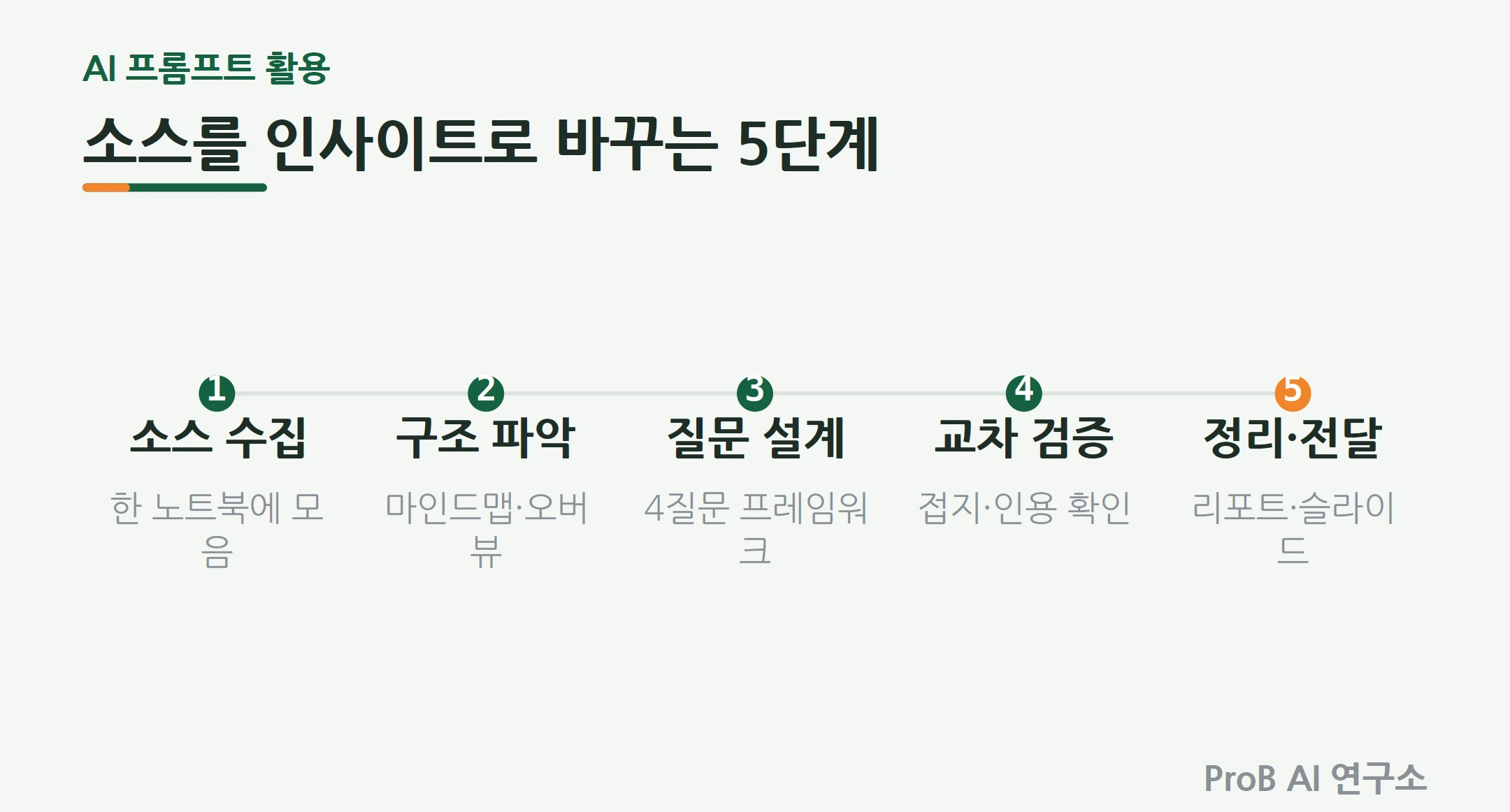
- 소스 수집 — 한 주제의 자료를 한 노트북에 모은다(소스 정리는 소스 정리 5단계 루틴 참고).
- 구조 파악 — 마인드맵·비디오 오버뷰로 골격을 본다.
- 질문 설계 — 사실·비교·인과·실행 질문을 나열하고 인용 여부를 확인한다.
- 교차 검증 — 소스 접지와 인용으로 빈틈을 찾아 질문을 보강한다.
- 정리·전달 — 리포트·슬라이드·인포그래픽으로 실행 가능한 결과물을 만든다.
계정별 제공 범위를 먼저 확인하세요
제미나이 노트북은 구독 없이도 쓸 수 있지만 사용량 한도가 있습니다. 구글은 2026년 8월 28일 한도 개편을 발표했고, 9월 2일부터 소비자 계정에 순차 적용했습니다. 이제 한도는 프롬프트 복잡도, 대화 길이, 소스 수, 사용한 기능을 합산해 계산하며 5시간마다 갱신됩니다. 구글 공식 도움말의 사용량 한도 문서 기준 플랜별 한도는 다음과 같습니다.
- 구독 없음: 표준 한도
- AI Plus: 표준 한도의 2배
- AI Pro: 표준 한도의 4배
- AI Ultra: AI Pro의 5배 또는 20배(구독 종류에 따라 다름)
한도에 닿으면 스튜디오에서 ‘나중에 생성'(웹에서만 제공)을 골라 결과물 생성을 미룰 수 있습니다. 한도는 바뀔 수 있으므로 설정의 사용량 메뉴에서 내 현황을 확인하세요. 이 글의 기능과 한도는 구글 공식 도움말을 2026년 10월 13일에 다시 확인한 내용입니다.
자주 묻는 질문
Q. 제미나이 노트북과 노트북LM은 다른 제품인가요?
A. 같은 제품입니다. 2026년 7월 16일 리브랜딩으로 이름만 바뀌었고, 독립형 제품이라는 성격은 그대로입니다.
Q. 일반 챗GPT와 무엇이 다른가요?
A. 챗GPT가 학습 데이터에서 답한다면, 제미나이 노트북은 내가 올린 소스 안에서만 답하고 문장마다 출처를 답니다. 자료에 없는 내용은 소스에 없다고 안내하도록 설계되어 있습니다.
Q. 무료 계정에서 어디까지 쓸 수 있나요?
A. 구독 없이도 쓸 수 있지만 표준 한도가 적용됩니다. 2026년 9월 2일부터 한도가 컴퓨팅 기반으로 바뀌어 5시간마다 갱신되며, AI Pro는 표준 한도의 4배입니다. 내 사용량은 설정의 사용량 메뉴에서 확인합니다.
Q. 인사이트가 여럿 나올 때 어떻게 고르나요?
A. 문장마다 붙는 인용을 확인합니다. 근거가 명확한 문장이 많은 결과가 상위 인사이트입니다. 인용이 안 붙은 내용은 본문에서 제외합니다.
Q. 결과물을 보고서에 그대로 써도 되나요?
A. 결과물 형식(PDF·슬라이드·표 등)은 참고 자료로 쓸 수 있지만, 수치는 원자료와 대조한 뒤 사용하는 것이 안전합니다. AI가 생성한 보고서는 검증을 거쳐야 합니다.
지금 바로 해볼 것
우선 오래된 노트북 하나를 열어 소스에 접지된 채팅으로 “이 자료의 핵심 개념 세 가지를 인용과 함께 정리해줘”라고 물어보세요. 인용이 문장마다 붙는 것을 확인한 뒤, 비교·인과·실행 질문을 이어서 던져 보세요. 같은 소스인데 질문에 따라 다른 결론이 나오는 경험을 하고 나면, 이 도구가 단순 요약기가 아니라는 점이 체감됩니다.